Treinamento — Triagem e Execução de Demandas
Para Secretaria, Assistentes e Analistas que recebem, classificam e executam as demandas no dia a dia.
O que você vai aprender
- Como funciona a Caixa de Entrada e o que aparece nela
- Como classificar uma demanda nova (departamento, prioridade, responsável)
- Como mover uma demanda entre etapas da esteira
- Como usar comentários, anexos e histórico
- Quando e como encerrar uma demanda
- Boas práticas de SLA e tempo de resposta
Quando usar
Sempre que uma nova demanda chega — pelo formulário público (corretor, inquilino, proprietário) ou criada internamente pela equipe — alguém precisa fazer a triagem: ler, classificar e atribuir. Em seguida o responsável trabalha a demanda até o encerramento.
1. Caixa de Entrada — onde tudo começa
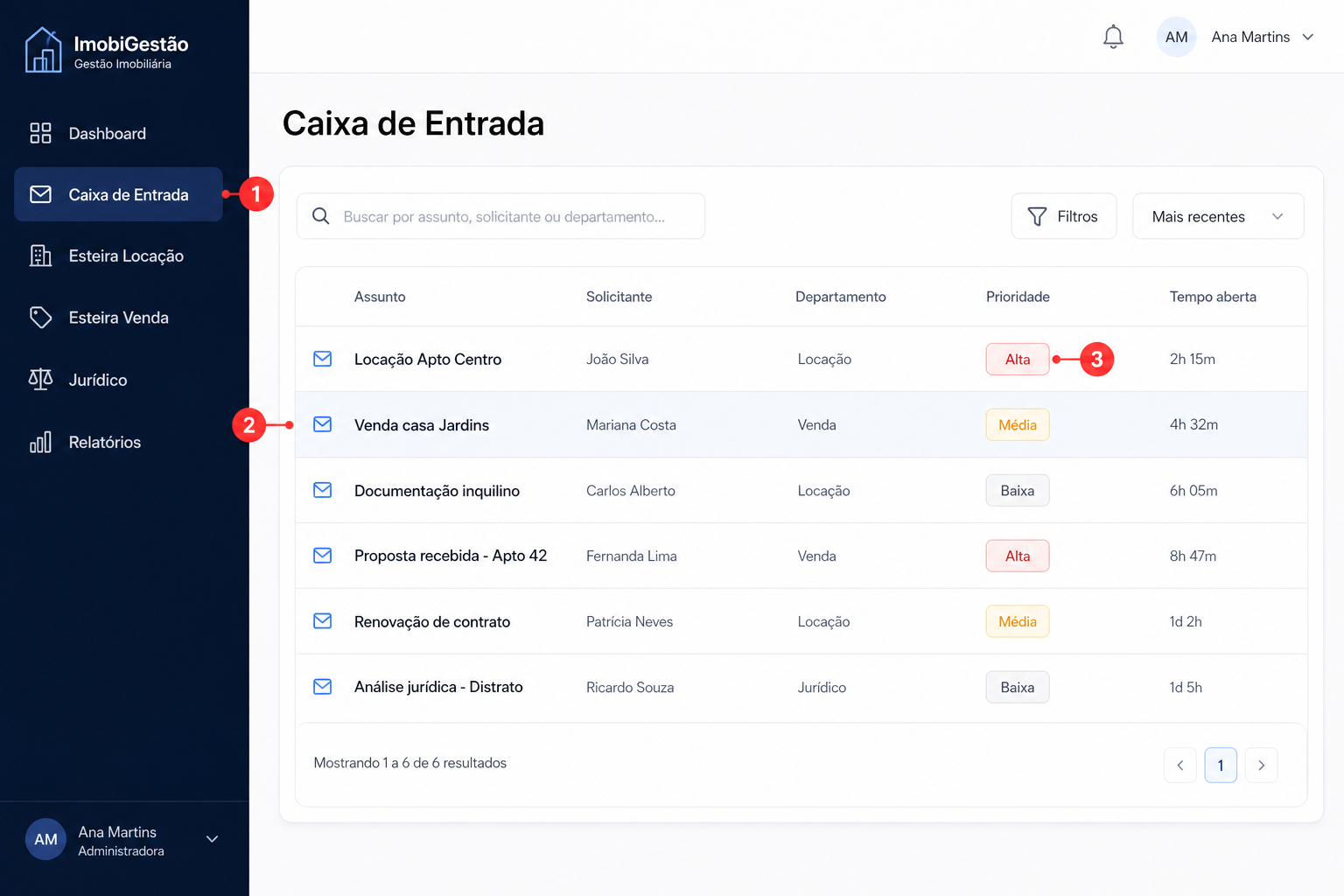
A Caixa de Entrada (menu lateral → Caixa de entrada) lista todas as demandas que ainda não foram classificadas ou que não têm responsável atribuído. É o primeiro lugar a abrir todo dia.
- Demandas vindas do formulário público chegam com origem "publico" e status Nova.
- Cada linha mostra: assunto, solicitante, departamento (se já classificado), prioridade e tempo desde a criação.
- Clique em uma demanda para abrir os detalhes completos.
Anatomia da Caixa de Entrada
2. Classificando uma demanda nova
Após abrir uma demanda, você define três coisas essenciais:
Confira o departamento
Defina a prioridade
- Baixa — sem prazo crítico
- Média — padrão para a maioria dos casos
- Alta — urgente, impacta receita ou cliente
- Crítica — risco de perder o negócio ou problema legal
Atribua um responsável
Mova para a esteira correta
3. Executando a demanda
Você é o responsável atribuído. A demanda agora está em uma das etapas intermediárias da esteira. Sua missão é avançar até o encerramento.
- Comentários — registre todo contato, decisão ou pendência. O histórico completo fica visível para a equipe e gerência.
- Anexos — adicione documentos novos (contratos assinados, comprovantes, fotos). Tudo fica versionado por data.
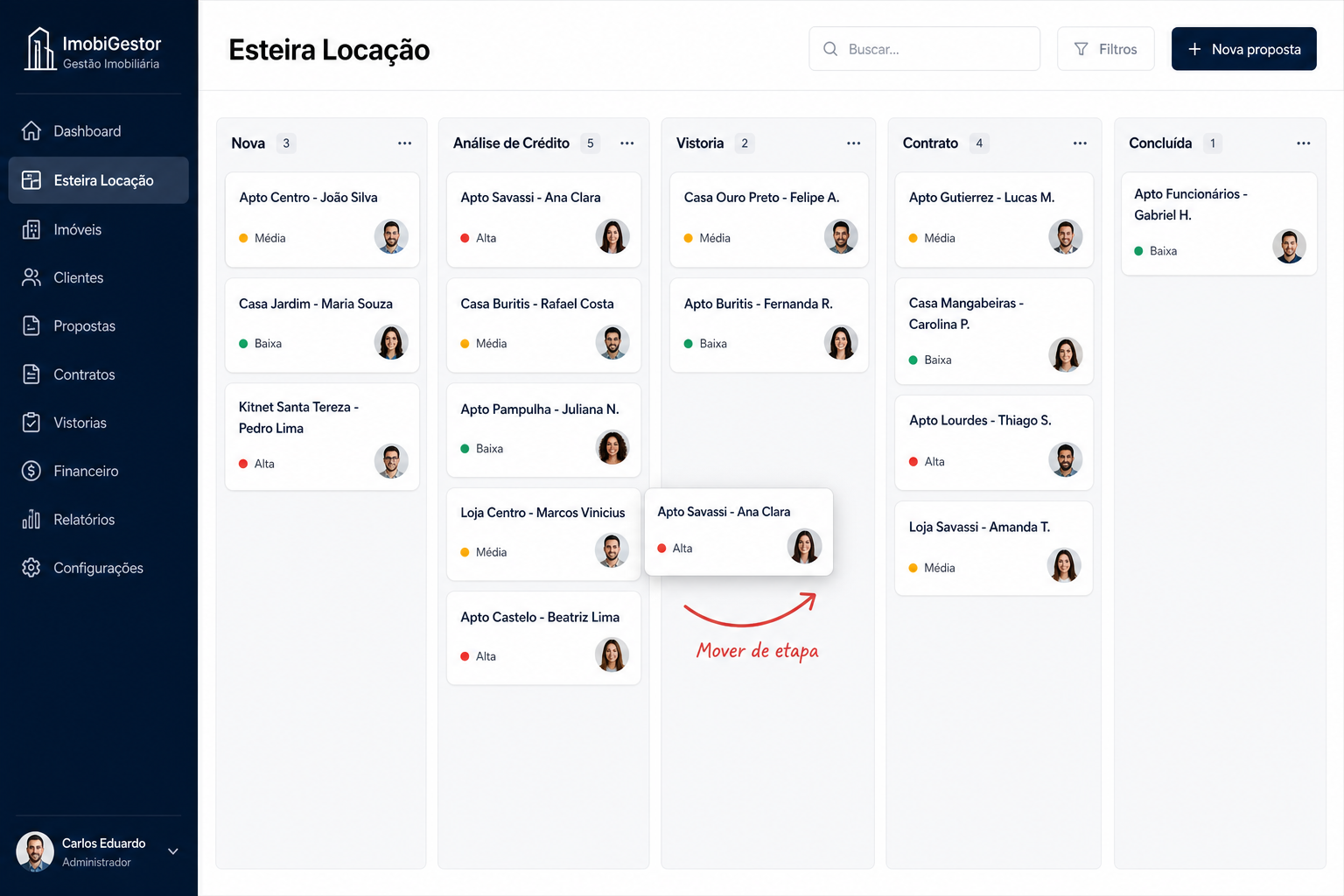
- Mover de etapa — assim que concluir o que aquela etapa pede, mova para a próxima. Não acumule demandas paradas em etapas iniciais.
- Mudança de responsável — se a demanda exige outro perfil (ex.: passar para o Jurídico), reatribua e comente o motivo.
Mover a demanda na esteira (kanban)
Exemplos práticos
Exemplo — Locação que precisa do Jurídico
Cenário: Demanda de locação com fiador que é PJ. O contrato precisa de análise jurídica.
Exemplo — Demanda devolvida ao corretor
Cenário: Falta o CPF do inquilino — corretor não enviou.
4. Encerrando a demanda
Toda demanda deve terminar em uma das etapas finais — não deixe pendente.
- Concluída — entregue com sucesso. Comente o resultado final.
- Cancelada — desistiu, não viabilizou. Comente o motivo.
- Recusada — não atende critérios. Comente justificativa.
5. SLA — atenção ao prazo
Cada demanda tem um prazo de SLA calculado a partir da prioridade e do departamento. O sistema alerta por e-mail quando o prazo se aproxima ou estoura.
- Baixa: 5 dias úteis
- Média: 3 dias úteis
- Alta: 1 dia útil
- Crítica: 4 horas úteis
- O painel da Diretoria mostra todas as demandas com SLA estourado em destaque.
Perguntas frequentes
Demanda foi classificada errada. Posso corrigir depois?
Posso atribuir a mim mesmo?
O que faço se receber demanda fora da minha alçada?
Como vejo só as demandas atribuídas a mim?
Checklist final
- Abri a Caixa de Entrada hoje
- Toda demanda nova foi classificada (departamento + prioridade + responsável)
- Demandas em execução tiveram pelo menos um avanço hoje
- Comentei todo contato externo importante
- Verifiquei demandas com SLA próximo do estouro
- Encerrei (Concluída/Cancelada/Recusada) o que terminou