Treinamento do Corretor — Abertura de Demanda
Para corretores que precisam abrir uma nova solicitação de Locação ou Venda pelo formulário público, sem precisar de login.
O que você vai aprender
- Como acessar o formulário público de abertura de demanda
- Quais dados pessoais são obrigatórios e como preencher corretamente
- Como o formulário muda quando você seleciona Corretor + Locação
- Como o formulário muda quando você seleciona Corretor + Venda
- Como anexar documentos, fotos e contratos
- O que acontece após enviar a solicitação
Quando usar
Use sempre que precisar registrar um novo contrato, captação ou solicitação operacional junto à imobiliária — locação ou venda. Cada demanda enviada gera um número de protocolo, é direcionada automaticamente ao setor responsável e recebe acompanhamento pela equipe interna.
1. Acessando o formulário
Você não precisa de usuário e senha. O formulário fica em uma URL pública que pode ser compartilhada por WhatsApp, e-mail ou QR Code.
Abra o link enviado pela imobiliária
/nova-demanda/publico do sistema (ex.: https://hublocao.com.br/nova-demanda/publico). A página abre direto no formulário, sem tela de login.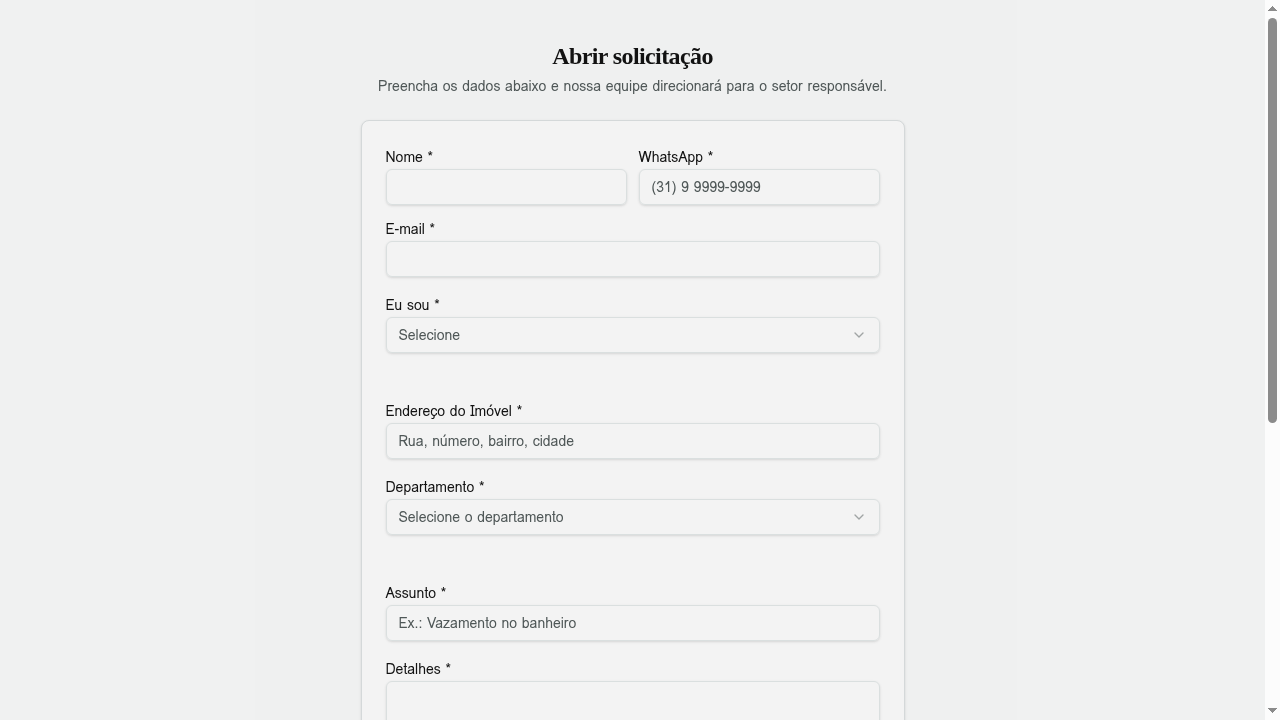
2. Preenchendo seus dados
Os primeiros campos identificam você como solicitante. São usados para retorno e para comprovar a origem da demanda.
Nome, WhatsApp e E-mail
- Nome: seu nome completo (mínimo 2 caracteres).
- WhatsApp: com DDD. Use o formato
(31) 9 9999-9999— aceitamos só números, mas a máscara ajuda. - E-mail: e-mail válido onde você recebe as confirmações.
Selecione "Eu sou"
- Inquilino — quem mora ou vai morar
- Proprietário — dono do imóvel
- Corretor — corretor de outra imobiliária ou autônomo
- Cliente interessado — quem está procurando imóvel
- Outros
Endereço do imóvel e Departamento
- Locação — captação de aluguel, novo contrato de locação, reajustes
- Venda — captação para venda, fechamento de venda
- Financeiro — repasses, boletos, segunda via
- Rescisão — encerramento de contrato
- Manutenção — reparos no imóvel
- Outros
3. Campos extras — Corretor + Locação
Quando você marca Eu sou: Corretor e Departamento: Locação, o sistema abre automaticamente um bloco extra com os dados necessários para a análise da captação. Preencha o que você já tem em mãos — campos com * são obrigatórios.
- Valor do aluguel * — em reais. Ex.:
R$ 2.500,00 - Valor do condomínio — se houver
- Valor do IPTU — anual ou mensal (especifique no campo)
- Tipo do imóvel * — apartamento, casa, sala comercial, kitnet, galpão…
- Possui contrato de Adm assinado? * — Sim ou Não. Se você ainda não assinou, marque Não e a equipe entra em contato para providenciar.
- Nome do proprietário *
- Código Kenlo — se já houver cadastro do imóvel no Kenlo
- Tipo de garantia * — fiador, seguro fiança, caução, título de capitalização, sem garantia
- Taxa de locação — comissão acordada
- Taxa de administração mensal (%) — % cobrado mensalmente sobre o aluguel
- Nome do inquilino *
- CPF do inquilino *
Exemplos práticos
Exemplo — Captação completa de locação
Cenário: Corretor terceiro fechou contrato com proprietário e inquilino, contrato de Adm já assinado.
Exemplo — Captação ainda sem contrato Adm
Cenário: Corretor encontrou imóvel disponível e proprietário interessado, mas a imobiliária ainda não tem contrato de Adm.
4. Campos extras — Corretor + Venda
Quando você marca Eu sou: Corretor e Departamento: Venda, abre um bloco com os dados do negócio, do imóvel e do proprietário (e do cônjuge, se houver). Os campos com * são obrigatórios.
- Valor da venda * — preço total do imóvel
- Valor da entrada * — sinal já pago ou previsto
- Fluxo de pagamento * — descreva parcelas, datas e formas. Ex.: "Sinal R$ 50.000 na assinatura, R$ 200.000 em 30 dias após escritura, financiamento bancário do saldo".
- N° Cadastro Imobiliário — número da prefeitura
- N° Matrícula — número da matrícula do imóvel no cartório
- Data da posse — quando o comprador toma posse
- Condição da posse — imediata, após quitação, etc.
- Dados bancários para pagamento — banco, agência, conta e nome do titular do proprietário
- Nome do proprietário *
- CPF do proprietário *
- Data de nascimento do proprietário
- Possui cônjuge? * — Sim ou Não. Se Sim, abre os campos do cônjuge.
- Nome / CPF / Data de nascimento do cônjuge — só obrigatórios se marcar Sim
- Código Kenlo — se houver
Exemplos práticos
Exemplo — Venda à vista, proprietário casado
Cenário: Imóvel R$ 450.000 à vista, proprietário casado em comunhão parcial.
Exemplo — Venda com financiamento bancário
Cenário: Imóvel R$ 320.000, sinal de R$ 64.000 e o restante financiado.
Exemplo — Proprietário solteiro
Cenário: Proprietário único, solteiro.
5. Anexos e envio
Anexos são opcionais, mas aceleram muito a triagem. Quanto mais completo, menos a equipe precisa pedir de volta.
Adicionar arquivos
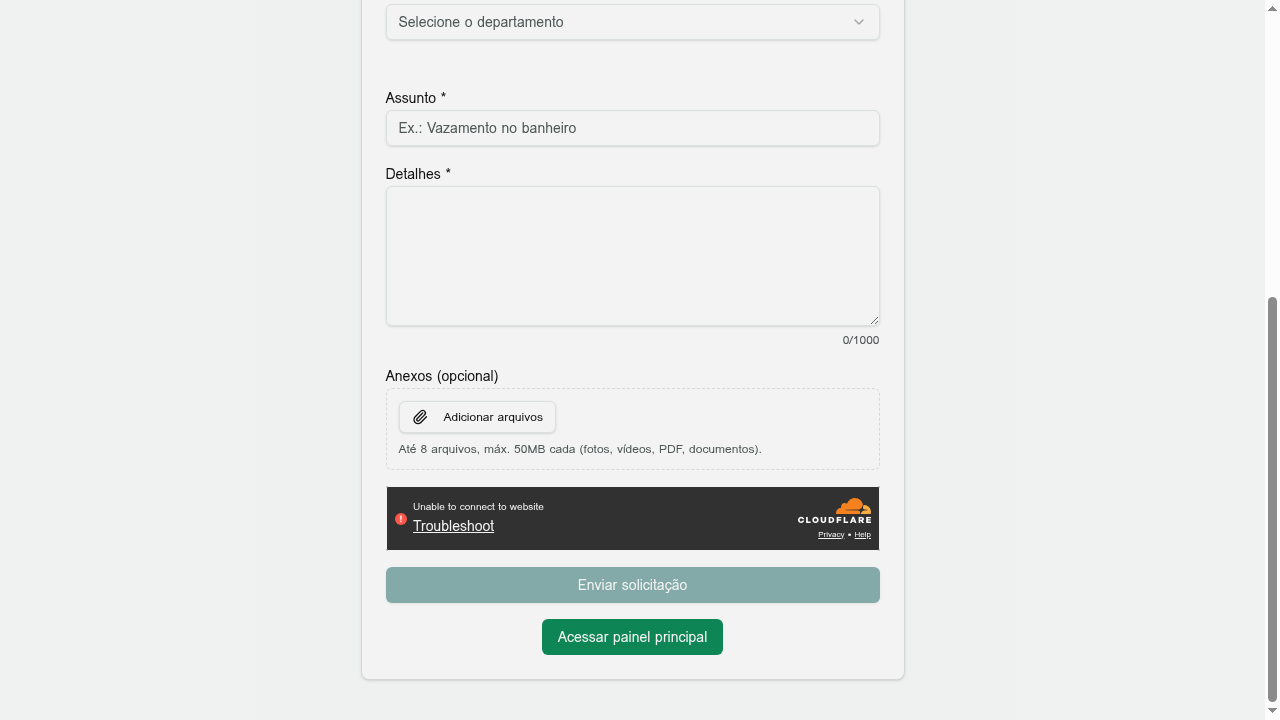
Verificação de segurança
Clique em "Enviar solicitação"
Perguntas frequentes
Posso abrir uma demanda sem ter o contrato de Adm assinado?
Não tenho o CPF do inquilino ainda. O que faço?
O que acontece quando o proprietário é casado?
Errei algo depois de enviar. Como corrijo?
Quanto tempo até receber retorno?
Checklist final
- Nome completo, WhatsApp com DDD e e-mail válido
- Marquei "Eu sou: Corretor"
- Selecionei Locação ou Venda corretamente
- Preenchi todos os campos com asterisco (*)
- Se Venda: marquei se o proprietário tem ou não cônjuge
- Anexei documentos das partes e do imóvel
- Marquei a verificação de segurança (Sou humano)
- Cliquei em Enviar solicitação e vi a tela de confirmação